 |
|
You are here: Foswiki>Main Web>MediengestuetztUnterrichten>DokumentenKamera (06 Nov 2024, ThomasEmdenWeinert)Edit Attach
Dokumentenkamera
So kann man eine Schülerlösung / -heft ans interaktive Board werfen ("digitaler Overhead-Projektor").An der FES verwendete Modelle
| Foto | Modell |
Bemerkung |
|---|---|---|
 |
HD Kamera (von HUE) |
USB-Dokumentenkamera und Webcam mit eingebautem Mikrofon, die man einfach per USB an die interaktive Tafel oder an den eigenen Laptop (Windows oder Mac) anschließt. Passt in die eigene Schultasche. Ca. 75 € für DIN A4-Version. Als Bildbetrachter am SMART Board ist WebcamViewer zu empfehlen, am einfachsten vom Stick (eine lauffähige Version liegt im Ordner "Dokumentenkamera" unter "Austausch Lehrer" im Schulnetzwerk). |
| SMART Dokumentenkamera | erhältlich im Sekretariat N-Bau | |
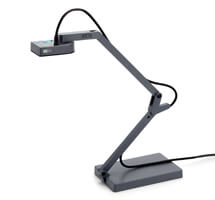 |
Ziggi-HD Plus (von IPEVO) |
|
Alternativen
Alternativ kann man auch mit dem eigenen Smartphone / Tablet ein Foto machen (z.B. mittels der kostenlosen Dokumenten-Scanner-App Office Lens) und dieses dann- an OneNote schicken.
- an's Board casten / spiegeln ( s. iPads / Lehrerendgeräte ).
Trouble Shooting
Problem: Am PC (z.B. um ein Foto in SMART Notebook einzufügen) erscheint eine Meldung der Microsoft-App "Kamera", die Dokumenten-Kamera könne "wegen der Datenschutzeinstellungen" nicht verwendet werden. Lösung:- Überprüfen Sie die Datenschutzeinstellungen: Gehen Sie zu Einstellungen > Datenschutz > Kamera. Vergewissern Sie sich, dass die Einstellung "Apps den Zugriff auf Ihre Kamera erlauben" aktiviert ist.
- Überprüfen Sie, welche Apps Ihre Kamera verwenden: In den Datenschutzeinstellungen der Kamera sehen Sie eine Liste der Apps, die Zugriff auf Ihre Kamera haben. Sie können individuell steuern, welche Apps Zugriff haben.
- Schließen Sie alle anderen Apps: Schließen Sie alle Anwendungen, die die Kamera möglicherweise verwenden. Dazu gehören alle anderen Kamera-Apps, Skype, Zoom, Microsoft Teams oder andere Videokonferenz-Apps.
- Geräte-Manager: Gehen Sie zum Geräte-Manager, suchen Sie nach "Imaging-Geräte" und erweitern Sie ihn. Dort sollte Ihre Kamera aufgelistet sein. Klicken Sie mit der rechten Maustaste auf die Kamera und wählen Sie "Gerät deaktivieren". Warten Sie einige Sekunden und klicken Sie dann erneut mit der rechten Maustaste, um "Gerät aktivieren" auszuwählen. Dadurch wird die Kamera aktualisiert.
- Kameratreiber aktualisieren: Klicken Sie im Geräte-Manager mit der rechten Maustaste auf Ihre Kamera unter "Bildverarbeitungsgeräte" und wählen Sie "Treiber aktualisieren". Dadurch wird nach dem neuesten Treiber für Ihre Kamera gesucht und ggf. installiert.
- Starten Sie Ihren Computer neu: Wenn keiner der oben genannten Schritte funktioniert, starten Sie Ihren Computer neu. Manchmal kann ein einfacher Neustart viele Probleme beheben.
Siehe auch
Edit | Attach | Print version | History: r3 < r2 < r1 | Backlinks | View wiki text | Edit wiki text | More topic actions
Topic revision: r3 - 06 Nov 2024, ThomasEmdenWeinert


 Main
Main Copyright © by the contributing authors. All material on this collaboration platform is the property of the contributing authors.
 Ideas, requests, problems regarding Foswiki? Send feedback