 |
|
You are here: Foswiki>Main Web>MediengestuetztUnterrichten>ScreenRecording (05 May 2021, ThomasEmdenWeinert)Edit Attach
Erklär-Videos, Video-Präsentation, Video-Anleitungen, Screen-Recording
"Dokumentation auf Papier? Das wollen nur die Juristen. Die Menschen suchen inzwischen nach technischen Informationen oder Problemlösungen auf Google oder Youtube." Schminktipps, Kochrezept, Anleitungen zum Krawatte binden, Bedienung des Fahrrad-Computers oder einer App: Erklär-Videos auf YouTube sind mittlerweile in der Alltagswelt (nicht nur) unserer Schüler sehr präsent; sie haben zu weiten Teilen bereits die klassische Bedienungsanleitung in Textform abgelöst. Der Bericht / die Reportage / das Protokoll wird multimedial gestaltet, Bilder, Diagramme oder Zeichnungen werden erklärt ("vertont") oder Abläufe vorgeführt ("videografiert"). Die Hürde Schriftsprache tritt hier eher in den Hintergrund. Wenn der Bildschirm eine Stifteingabe zur Verfügung hat - wie beim Tablet oder Board -, kann man geschwind handschriftliche Notizen einfügen (am Board wird ein am Körper getragenes Microfon benötigt). Im Gegensatz zum PowerPoint-Vortrag (vgl. Präsentieren mit Präsentations-Software) wendet sich die Video-Präsentation nicht in erster Linie an ein Präsenz-Publikum. Ein Erklär-Video wird von jedem Interessenten selbständig und unabhängig aufgerufen (auch unterwegs oder zu Haus), gesehen (auch wiederholt). Die Diskussion über das Erklär-Video und damit über das Thema kann also (auch) asynchron, kooperativ und schriftlich stattfinden.Mögliche Anwendungsszenarien
- Erklär-Video / Tutorial zur Unterstützung in einem selbständigeren Lernprozess:
- Das Erklär-Video (eigenes oder von anderen Lehrkräften oder von professionellen Anbietern) erklärt z.B. einen mathematischen Sachverhalt oder die Bedienung eines Programms / einer Software-Anwendung
- SuS können sich das Erklär-Video beliebig oft ansehen, analog zu einer Tipp-Karte im Unterricht. Weg vom Push-Prinzip, hin zu Pull-Prinzip.
- zur Wiederholung zu Haus
- als Hausaufgabe - zur Vorbereitung des Unterrichts: siehe Flipped Classroom
- Der Schüler wird zum Produzenten:
- "Digital Storytelling" (vor allem in den gesellschaftswissenschaftlichen und literarischen Fächern): Reportagen, Rezensionen oder fiktionale Geschichten
- Geschichte / Ethik / Politik: Quellenpräsentation und -analyse, multimediale Zeitleiste
- Kunst / Musik: Werkschau und Rezensionen
- Forscherauftrag (MINT-Fächer): der Lernende erklärt anschaulich und mit eigenen Worten (dumpfes Abschreiben ist hier weniger ein Problem), was er herausgefunden hat (z.B. beim Schülerversuch).
- Lerntagebuch: zur Dokumentation von Lerninhalt und Lernprozess
- Ergebnispräsentation (bei Einzel- oder Gruppenarbeit): besonders groß ist die Motivation bei den Schülern, wenn die produzierten Videos eine gewisse Öffentlichkeit erfahren, also insbesondere auch von den anderen SuS einsehbar sind.
- Von Schülern für Schüler: SuS erstellen Erklär-Videos für ihre Mitschüler
- nach dem Konzept "Lernen durch Lehren", ggf. im Rahmen eines Gruppenpuzzles;
- für die Schul-Homepage
- Präsentation von Projekts
- einer Arbeitsgruppe
Tipps und Hinweise

- Wenn Schüler Lernvideos erstellen, ist zu überlegen, ob man aus Datenschutzgründen das Video in der Schul:Cloud oder in moodle speichert. Wenn man auf YouTube hochlädt, kann man es "verstecken" ["nicht gelistet"] und mit den SuS über einen Link oder QR-Code (z.B. auf einem Arbeitsblatt) teilen. Wenn die SuS in der Cloud kommentieren, ist die Diskussion auch dauerhaft dokumentiert.
Anwendungsbeispiele
| Thema | Quelle | Anmerkungen |
|---|---|---|
| Grundlagen der Programmierung | zum JavaEditor, von Gerhard Röhner (YouTube) | |
| Grundaufgabe Prozentrechung - Prozentwertes mit Dreisatz | von Birgit Lachner (YouTube) | |
Apps für Video-Präsentation
| Tool | Hersteller | Plattform | Preis | Besonderheiten |
|---|---|---|---|---|
| Adobe Spark Video | Adobe | Web und iOS | kostenlos | sehr intuitiv [auch für die Grundschule geeignet], aber relativ wenige Gestaltungsmöglichkeiten |
| Explain Everything | iOS, Android, Windows 10 | nur als Mietmodell (24.99 € pro Jahr) | (auch) folienbasiert möglich; leistungsfähiger als Adobe Spark Video, aber auch höhere Einarbeitungszeit - eher etwas für den regelmäßigen Einsatz |
Software / Programme für Screenrecording
Unter Screenrecording (auch Bildschirmaufzeichnung oder Screencast oder Video Screen Capture genannt) versteht man das Mitschneiden von Aktivitäten am Bildschirm als Film (Bildschirm "abfilmen"). Bei Jugendlichen sehr beliebt sind videografierte Mitschnitte von Computer-Spielen (z.B. Minecraft), die dann auf YouTube veröffentlicht werden. Nicht jede Software-Anwendung ist für jede Situation geeignet, aber alle können den Desktop und die Aktivitäten darauf abfilmen. Nur einige wenige Software-Anwendungen können beispielsweise Computer-Spiele und den Vollbild-Bildschirm aufzeichnen.| Tool | Hersteller | Preis und Plattform | Besonderheiten |
|---|---|---|---|
| Bandicam | Bandicam | 36 €, nur Windows | |
| Camtasia Studio | TechSmith | 220,95 €, für Windows und Mac OS X | |
| Snagit | TechSmith | 46,60 €, für Windows und Mac) | |
| Jing | TechSmith | Freeware, für Windows und Mac OS X | speichert als SWF-Datei (nicht MPEG4). Keine Video-Bearbeitung. Erfordert Benutzerkonto für den Onlineservice Screencast.com von Techsmith unter Angabe einer gültigen E-Mail-Adresse. Über Screencast.com speichert der Nutzer Daten bis zu zwei Gigabyte online und stellt seine Inhalte über einen Link für ausgewählte Personen zur Verfügung |
| Snap 9 | Ashampoo | 39,99 € , Windows | |
| Movavi Screen Capture Studio | Movavi | 39,95 € (Windows); 29,95 € (Mac) | |
| Open Broadcaster Software | Freeware Windows, Mac und Linux | live ins Internet streamen nach Twitch TV oder YouTube | |
| FRAPS | Windows | ||
| Camstudio | RenderSoft | Windows, kostenlos |
Von der Installation abgeraten, da sich CamStudio v2.7.2 aktuell nur zusammen mit Schad-Software (Trojaner) installieren lässt. (Durch diese zusätzlich installierten Programme finanziert sich die Software.) Wird diese bei der Installation abgelehnt, wird die Installation gestoppt. |
| Screencast-o-matic | (im Browser) | Java-Applet. Bei Besuch der Webseite muss man nur den passenden Knopf drücken, den Bildschirm-Bereich auswählen, der gefilmt werden soll, und schon kann es losgehen. Es muss nichts installiert werden. | |
| AZ Screen Recorder - No Root | Android |
|
Die technische Ausrüstung (Vorschläge): Ton- und Bildqualität
Die Corona-Pandemie hat neue Standards gesetzt. Wenn der Ton abgehackt ankommt oder das Bild unscharf oder unterbelichtet ist, kommt das nicht gut an. Mit einem Headset hört man Sie wunderbar! Als würden Sie neben den Zuhörern sitzen.  |
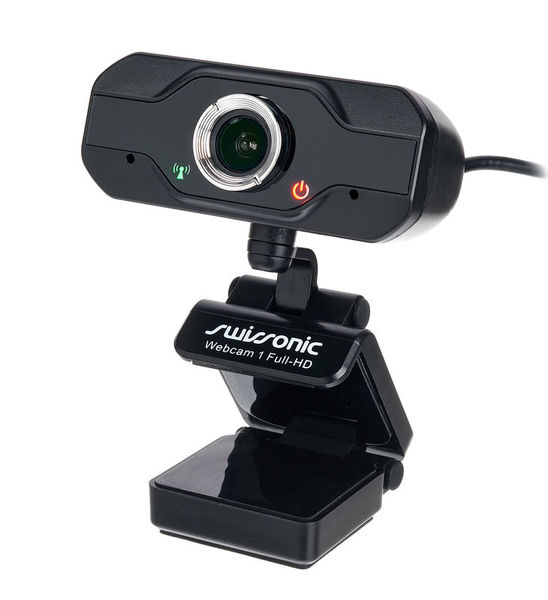 |
| Logitech H390 Headset, USB, Stereo | Swissonic Webcam 1 Full-HD |
| ca. 39,95 € | ca. 25.- € |
| z.B. bei reichelt.de | z.B. bei thomann.de |
| Headset | !WebCam |
|---|---|
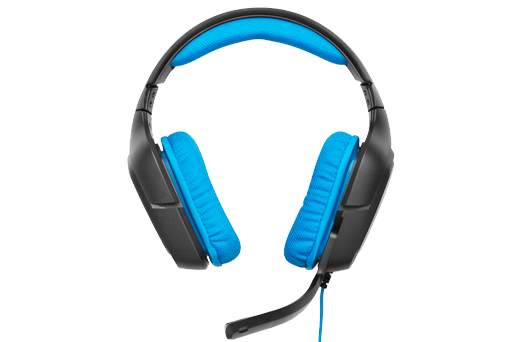 Logitech G430 Gaming Kopfhörer Kompatibilität: Windows Vista, 7, 8 |
 HUE HD Kamera Anschluss: USB Kompatibilität: Windows, Mac OS X ab 10.4.3 |
Weiterführende Hinweise
- Screencasting and Screen Recording in the Classroom (Kathy Schrock)
- Screencast (Wikipedia)
- Screencasting. Teaching and Learning Innovation Park, University of Huddersfield
- Desktop mit Ton und Video aufnehmen: Die besten Gratis-Bildschirmrekorder. Von CHRISTIAN SCHWALB, 20.05.2016
- Audiovisual formative feedback in online quizzes and essays, University of Huddersfield
- Fotos und Videos mit Zugangsschutz veröffentlichen. Von Thomas Rose, geb. Pfeiffer, 29. Februar 2012, #pb21 - Web 2.0 in der politischen Bildung
Siehe auch
Edit | Attach | Print version | History: r10 < r9 < r8 < r7 | Backlinks | View wiki text | Edit wiki text | More topic actions
Topic revision: r10 - 05 May 2021, ThomasEmdenWeinert


 Main
Main Copyright © by the contributing authors. All material on this collaboration platform is the property of the contributing authors.
 Ideas, requests, problems regarding Foswiki? Send feedback