 |
|
Bring-Your-Own-Device (BYOD)
BYOD für Lehrkräfte: ein privates Gerät per Kabel an ein SMART-Board anschließen
Um den Bildschirm eines Lehrer- oder Schüler-Geräts (Tablet, Laptop, Microsoft Surface, MacBook) auf eine Elektronische Tafel (SMART-Board oder SMART-Display) auszugeben, kannst du das Gerät via A/V-Kabel (HDMI oder DisplayPort) anschließen. Dafür benötigst du ein entsprechendes A/V-Kabel sowie die passenden Adapter:| ...wenn das private Gerät einen DisplayPort -Anschluss (-Buchse/-Ausgang) besitzt: | ...wenn das private Gerät einen HDMI-Anschluss (-Buchse/-Ausgang) besitzt: | ...iPad |
|---|---|---|
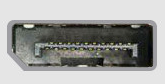 |
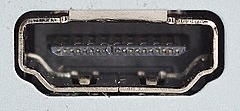 |
|
Adapter DisplayPort -Stecker auf HDMI-Buchse [z.B. bei reichelt.de ] |
„Lightning zu HDMI"-Adapter.
|
|
HDMI-Kabel, 3 m lang  [siehe z.B. bei reichelt.de] |
||
| ...bei einem (neuen) SMART-Display: | ...bei einem der (alten) SMART-Boards (mit Beamer): |
|---|---|
...schließe das HDMI-Kabel einfach am Convenience-Panel an:  |
Auf dein Verlängerungskabel steckst du diesen Adapter: DisplayPort -Stecker auf HDMI-Buchse [z.B. bei reichelt.de ] Nun ziehst du das A/V-Kabel, das hinten an den Board-PC angeschlossen ist, heraus. Es handelt sich um ein DisplayPort-Kabel mit DisplayPort-Stecker. Es führt in Richtung Beamer bzw. Display. Hinweis: das Kabel hat oben eine kleine Taste zum Entriegeln - nicht mit Gewalt ziehen! Zum Kuppeln deines Verlängerungskabels einerseits mit diesem DisplayPort-Kabel andererseits brauchst du noch einen |

BYOD für Lehrkräfte: ein persönliches Gerät drahtlos auf ein SMART-Board casten / streamen ('Screen-Mirroring')
| SMART Display | SMART-Board mit Beamer |
|---|---|
| =SMART-Board "ohne Beamer", mit eingebautem Android-Rechner (zusätzlich zum MNSpro-PC unterhalb des SMART-Boards) und iQ-Bedienoberfläche | (ältere Generation) |
| Die SMART-Displays unterstützen eine Screen-Mirroring Funktion. Tippen Sie auf dem Startbildschirm (von wo aus Sie zu den Einstellungen und den Apps gelangen) auf "Bildschirmfreigabe". Es folgt eine kleine Anleitung. Wenn Sie Android oder Windows verwenden, benutzen Sie ggf. die Apps "SMART Mirror" bzw. (direkt aus dem Browser) Google Cast. |
→ benutze AirTame |
| Apple | Installieren Sie auf Ihrem iOS-Gerät (iPad) die App „SMART Screen“. Öffnen Sie die App "SMART Screen" und scannen Sie mit dieser App den QR Code, der auf dem SMART Board angezeigt wird, und bestätigen Sie auf dem Display des SMART-Boards. Anmerkung zu Apple-TVs: besser die iOS-Geräte eine Adhoc Verbindung zu den Apple-TVs aufbauen lassen und nicht die WLAN-Infrastruktur hierfür nutzen. Im WLAN 'BYOD Schule' können die Clients nicht miteinander kommunizieren unabhängig davon, ob das Endgeräte die 802.11x Authentifizierung unterstützt oder nicht. Tipps im Netz: |
|---|---|
| Android | siehe: Own Device an externen Bildschirm anschließen |
| Windows | siehe: Own Device an externen Bildschirm anschließen |
Zuschalten von SuS zu Haus zum Präsenzunterricht
Dies ist das Mikrofon, das man sich auch bei der Schulleitung ausborgen kann: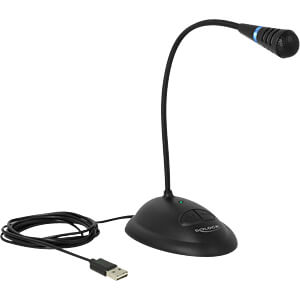
- https://www.delock.com/produkt/65871/merkmale.html
- https://www.reichelt.de/de/de/mikrofon-usb-standfuss-mute-taste-delock-65871-p243898.html
Lehrer-Endgeräte / iPads
--> sieheBYOD für Schüler: Bildung in der digitalen Welt!
"Die Schülerinnen lernen, dass das Smartphone in ihrer Hand ein sehr leistungsfähiger Minicomputer ist - der nicht nur dazu da ist, um Soziale Medien zu bedienen." Allerdings erhalten Stand 5/2021 Schüler*innen keinen Zugang zum WLAN...iPads für Schüler (Leihgeräte)
Der Kreis hat uns eine (begrenzte) Zahl an iPads zur Verfügung gestellt, die das Sekretariat individuell nach Bedarf an einzelne Schüler ausgibt.| WLAN | Die Geräte sind für den heimischen Gebrauch gedacht und können, wenn es die Schuler erlaubt, mit in die Schule gebracht werden und werden dort am WLAN als private Endgeräte behandelt (BYOD-Schule). Allerdings erhalten SuS Stand 5/2021 keinen Zugriff auf dieses WLAN. |
|---|---|
| Problembehandlung |
|
| Apps installieren | Die Geräte werden vom Kreis administriert. Weder die Nutzer selbst noch wir IT-Beauftragte können auf diesen Geräten (mehr oder weniger) individuelle Lern-Apps oder Druck-Apps installieren. Eine Individualisierung der Geräte mit speziellen Apps kann von Kreis nicht geleistet werden. |
| Übersicht Apps an der FES |  |
Private Endgeräte
- Notebooks für Schüler - welche Geräte können wir empfehlen?
Weiterführende Informationen
- Die 10 wichtigsten Antworten zu Bring-Your-Own-Device (BYOD). Von Blanche Fabri, Jöran Muuß-Merholz, Melanie Kolkmann und Tessa Moje, 23. Oktober 2014, #pb21 - Web 2.0 in der politischen Bildung, Bundeszentrale für Politische Bildung
Siehe auch
- Elektronische Tafeln: SMART-Display und SMART Board
- WLAN-Zugang (z.Zt. nur für Lehrkräfte)
- Bildung in der digitalen Welt (früher Medienkompetenz oder „Informations- und kommunikationstechnische Grundbildung“ genannt)
- Mediengestützt Unterrichten / e-Learning


 Main
Main Copyright © by the contributing authors. All material on this collaboration platform is the property of the contributing authors.
 Ideas, requests, problems regarding Foswiki? Send feedback