 |
|
Elektronische Tafeln: SMART-Display und SMART Board
Inhalt
- SMART-Board oder SMART-Display?
- Welche Software nutze ich für den Tafelanschrieb?
- iQ - die interaktive Oberfläche des SMART-Displays
- SMART Notebook - Software
- FAQ - allgemein
- (Alte) SMARTBoards: Hinweise
- Übersicht: Räume mit den neuen SMART Interactive Displays
- Übersicht: Räume mit (gewöhnlichen) SMART-Boards (mit Beamer)
- Die Funktastatur Logitech K400 Plus
- SMART-Board Stifte
- Elektronische Tafeln - Pro & Contra
- Weblinks
- Literatur
- Port-Belegung am DLink-Switch
- Siehe auch
SMART-Board oder SMART-Display?
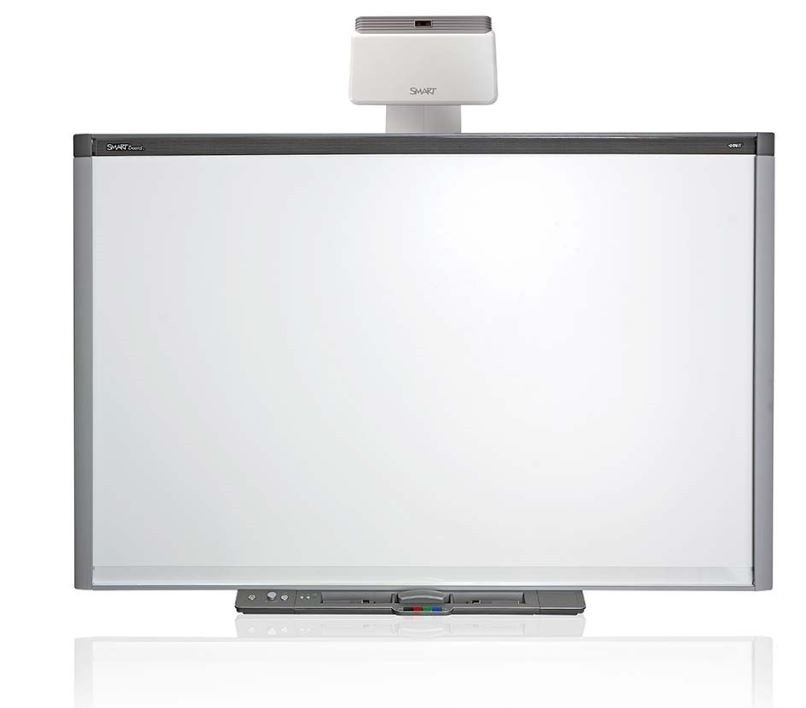
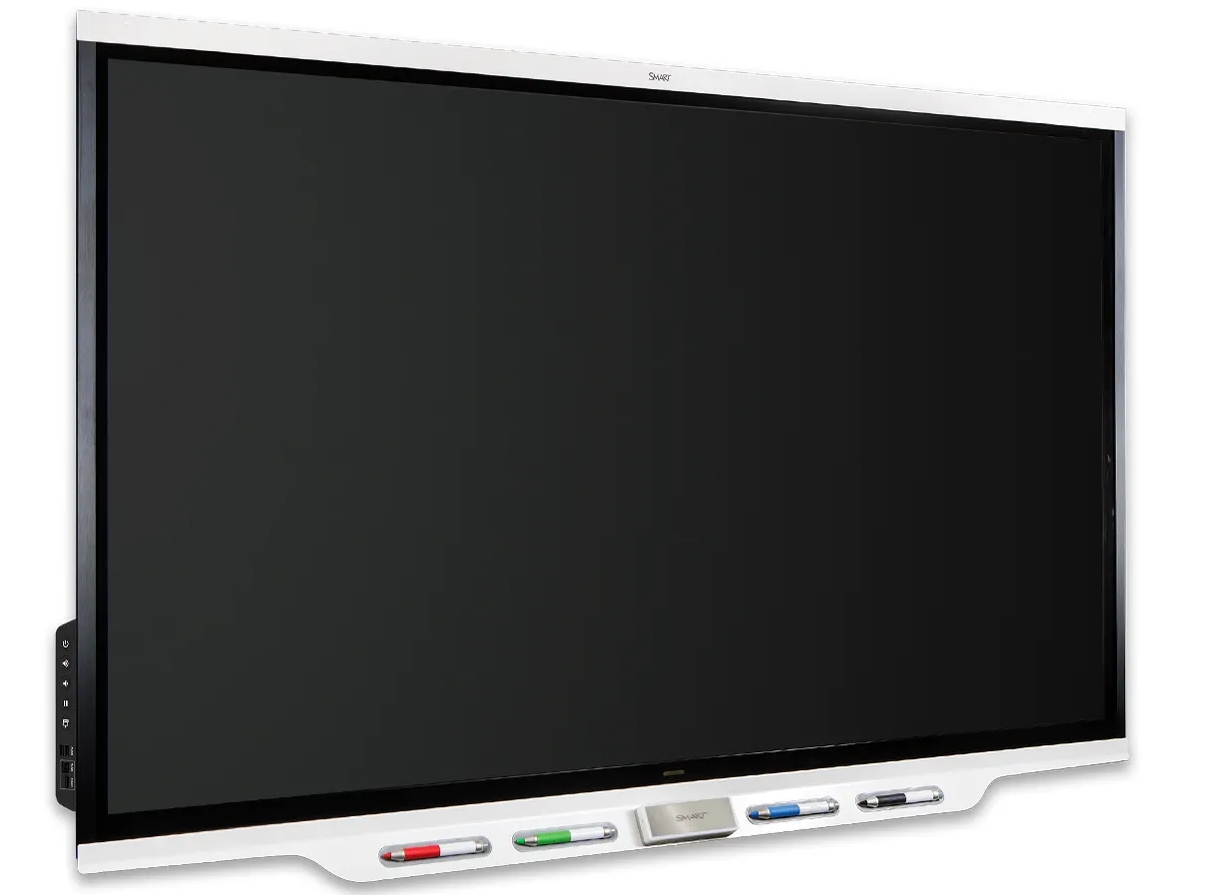
Die SMART-Boards haben noch einen Beamer und benötigen einen Tafel-PC (unterhalb angebracht). Die SMART Displays haben keinen Beamer mehr, zudem verfügen sie über einen eingebauten Android-Rechner: sie sind im Prinzip ein sehr großes Android-Tablet. Dieses stellt etliche nützliche Funktionen über die iQ-Oberfläche (siehe unten) zur Verfügung. Genauer: die FES Pfungstadt verfügt inzwischen über drei Typen von interaktiven Boards des Herstellers SMART:| SMART-Board Modell 885 | SMART Displays der 7000er Reihe | SMART Displays der RX-Reihe |
|---|---|---|
 |
 |
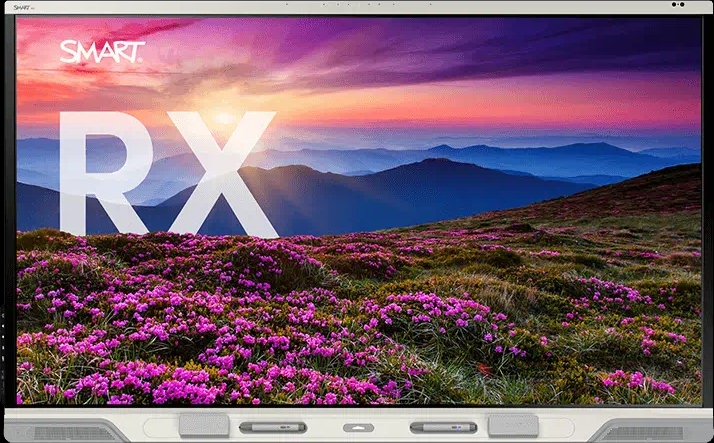 |
| mit Beamer, 1 Stift | Stifte in 4 Farben | 2 Stifte (Farbe am Stift einstellbar), Taste unten mittig für "zum Startbildschirm", Lautsprecher auf der Frontseite |
| z.B. im N- und E-Bau | z.B. im A-, E-, D- und M-Bau | E101 und B203 |
"Bildschirm teilen" → benutze AirTame  |
"Bildschirm teilen" → App "SMART Mirror" |
"Bildschirm teilen" → App "SMART Mirror" |
|
Welche Software nutze ich für den Tafelanschrieb?
Tipp: Du hast unterschiedliche Möglichkeiten:| on the fly | nachhaltig mit USB-Stick | nachhaltig mit Schul-Netzwerk | nachhaltig über persönliches Endgerät | nachhaltig über ein SMART-Benutzerkonto |
|---|---|---|---|---|
| mittels der iQ-Oberfläche | mit Hilfe eines USB-Sticks | mittels des Board-PCs über das Schulnetzwerk | schließe dein Tablet / Laptop über ein HDMI-Kabel an oder caste den Bildschirm deines Geräts ("Bildschirmfreigabe" / Mirroring) | siehe Schaltfläche oben links |
| siehe unten | schließe deinen USB-Stick seitlich am Display an. Nutze das Whiteboard, das iQ zur Verfügung stellt, aber speichere die Notebook-Datei auf deinem USB-Stick ab. Bei der nächsten Sitzung lädst du es wieder von dort und arbeitest weiter. Auch zu Hause. |
|
Dadurch wird deine notebook-Datei in der SMART-Cloud gespeichert. |
Wie stelle ich meinen Tafelanschrieb (und ggf. weitere Dateien und Links) meinen Schülern zur Verfügung?
- siehe LernPlattform, z.B. über das Klassennotizbuch in Teams.
- einmalig: als PDF herunterladen, in Office365-OneDrive hochladen, QR-Code des Links erzeugen und den QR-Code auf einen Arbeitsblatt papierhaft ausdrucken.
iQ - die interaktive Oberfläche des SMART-Displays
...funktioniert ganz ohne den Tafel-PC (der unterhalb des Displays oder dahinter angebracht ist): das Display ist im Prinzip ein sehr großes Android-Tablet. So sieht der Startbildschirm aus: Folgende Anwendungen werden zur Verfügung gestellt:
 |
Startbildschirm: mit dieser Schaltfläche in Form eines weißen, waagerechten Balkens mittig unterhalb des Bildschirms kommst du immer zurück zum Startbildschirm. Bei der neuen RX-Serie gibt es dafür eine gesonderte Taste unten mittig am Board. |
 |
Whiteboard: für Tafelanschrieb. Dein Tafelanschrieb wird in einer ".notebook"-Datei gespeichert: standardmäßig auf dem Android-Gerät (siehe --> Dokumente), aber du kannst die Datei auch auf deinem USB-Stick speichern, wenn du ihn seitlich anschließt. Dann kann er nicht mehr verloren gehen. Alle Dateien, die nur auf dem Display gespeichert sind, kann J E D E R jederzeit löschen. |
 |
Dateien: du kannst einen USB-Stick anschließen und PDF-Dateien, Fotos, Videos anzeigen (aber keine Office-Dokumente). |
 |
integrierter Webbrowser: du musst allerdings eine virtuelle Tastatur zum Tippen benützen. |
 |
drahtlose Bildschirmfreigabe: du kannst den Bildschirm deines Tablets (iPad oder Android-Tablet) auf dem SMART-Display ausgeben lassen. Das nennt man auch "Bildschirm spiegeln" oder "Bildschirm casten". Auf deinem Tablet musst du die App SMART Screen Share bzw. SMART Mirror installiert haben. |
 |
Input: Schulnetzwerk: über die Schaltfläche --> "Input" --> HDMI 1 gelangst du zur Anmeldung im Schulnetzwerk MNSpro und Du hast einen Windows 10-Rechner zur Verfügung (wie an einem Schul-Laptop). Ebenso kannst du an der HDMI2-Buchse deinen eigenen Laptop per HDMI-Kabel anschließen und anzeigen lassen. |
SMART Notebook - Software
Download / Lizenz für private / persönliche Lehrer-Endgeräte
Für ihr privates / persönliches Gerät (zu Hause) laden Sie die aktuelle SMART-Software v 24.0 über diesen Link herunter: support.smarttech.com/downloads/notebook Für die Standard-Version ist kein Lizenzschlüssel nötig. Für 180 Tage ist die Plus-Version inklusive. Auf den SMART-Boards in der Schule ist allerdings nur die Standard-Version (Version 23.1 oder höher) installiert. Vorsicht: Inhalte, welche (zu Hause) in der Plus-Version erstellt worden sind, können unter Umständen (in der Schule) nicht mehr in der Standard-Version abgerufen werden.Standard vs. Plus-Version
Stand Mai 2024 sieht der Landkreis Da-Di vor, dass nur noch die Standard-Version der Smart Notebook Software auf den SMART-Boards in der Schule verfügbar / installiert ist (und nicht die Plus- oder Premium-Version). Was genau sind die Unterschiede zwischen Premium- und Standard-Version?
Notebook Software + Microsoft Teams: SMART Ink aussschalten
Es kann zu Schwierigkeiten mit SMART Ink kommen: wenn man auf "Teilen" klicken möchte, um den Bildschirm bzw. die Anwendung SMART Notebook Software zu teilen, erscheint ein Textfeld, in das man schreiben könnte. Der Button lässt sich nicht klicken/tippen. Welche Möglichkeiten habe ich?- Du benutzt die SMARt notebook Software nicht. Wenn du in Teams in einer Besprechung auf den Button "Teilen" tippst/klickst, hast du nicht nur die Möglichkeit ein Fenster zu teilen, es wird dir zudem ein Microsoft Whiteboard angeboten (bei mir: ganz rechts). Darauf kannst du ebenfalls zeichen / schreiben. Und am Ende das Tafelbild als Bild herunterladen. Auch nach Ende der Sitzung gespeichert. Super: es ist eine shared resource: es können auch die anderen Teilnehmer reinschreiben. (D.h. natürlich auch, die SuS können "Quatsch machen".)
- SMART Ink ausschalten: googlen liefert:
- http://downloads.smarttech.com/media/sitecore/de/support/product/smartink/ink5/guides/ink5_usersguide21nov18.pdf
- https://www.minhoff.de/docs/attachments/53e98990-43aa-4c6d-b7d4-2a44f444f40a/Kurzreferenz-NB19-SMART-Notebook-Software.pdf
- https://support.smarttech.com/docs/software/ink/ink-5/de/troubleshooting/troubleshooting-the-smart-ink-plugins.cshtml
Weiterführende Informationen
FAQ - allgemein
*Problem:* Die Bildschirmfreigabe ("IPad spiegeln") auf den SMART-Board funktioniert nicht mehr: die App auf dem Smartboard schließt sich nach wenigen Sekunden (bevor man den QR-Code scannen kann) automatisch selbst.Tipp: Der Support für die App 'SMART Screen Share' wurde eingestellt. Ändern Sie in den Board-Einstellungen die APP für die Freigabe des Bildschirms auf 'SMART Mirror App'. Die Anleitung hierzu finden Sie in der beigefügten PDF "Anleitung SMART Mirror App als Standard-Bildschirmfreigabe-App einrichten.pdf". Problem: Ein SMART-Board mit Lift-Höhenverstellung (Elektromotor) lässt sich nur nach unten fahren. Die Steuerung nach oben funktioniert nicht mehr.
Tipp: Bitte fahren Sie das Board nach ganz unten, und halten danach den Druck-Knopf "Nach unten" 10 Sekunden lang gedrückt. Dadurch sollte das Board zurückgesetzt werden und dann auch wieder hochfahren.. Problem: Das Display ist neon-grün.
Tipp: Bitte das Display über den 0-1-Schalter an der Unterseite (ist bei einigen Boards gut versteckt und schwer zugänglich) ausschalten und nach 10 Sekunden wieder anschalten. Problem: Die elektronische Tafel hat keinen Strom.
Tipp: Steckdosenleiste an der Wand hinter der Tafel prüfen: ist der Strecker richtig drin? Im Treppenhaus E-Gebäude hängt übrigens ein Sicherungskasten, da kann man mit spitzen Fingern auch ein paar Sicherungen runterklappen... Problem: Der Eingabestift funktioniert nicht mehr.
Tipp: Bitte im Sekretariat tauschen lassen. Problem: Es ist keine Anmeldung möglich, es erscheint die Meldung "Anderer Benutzer. Domäne nicht verfügbar" oder ("kein Anmeldeserver verfügbar") oder "Das Benutzerprofil kann nicht geladen werden".
Tipp: Ein Problem mit dem LAN. LAN-Steckdosenleiste an der Wand hinter der Tafel prüfen: steckt das LAN-Kabel richtig in der Buchse? Die neuen Displays werden über einen Switch mit Netzwerk versorgt. Die richtige Belegung der fünf Ports (Steckdosen) am Switch lautet:
- Port 1: Board-PC
- Port 2: SMART-Display
- Port 5: Anschluss Netzwerkdose (=Netzwerkkabel zum Server)
Tipp: Bitte eine*n Schüler*in in Sek schicken, um frische Batterien zu holen. Problem: Meldung "Vertrauensstellung zum Server konnte nicht hergestellt werden".
Tipp: Da hilft nur eine Meldung an IT-Beauftragte@fes365-pfungstadt.de Problem: Die Tastatur ist tot.
Tipp: 0. Überprüfen, ob die Tastatur eingeschaltet ist (bei LogiTech K400r oben rechts seitlich). 1. Den Tastatur-Adapter (sieht aus wie ein Mini-USB-Stick) aus dem USB-Port ziehen, wieder einstecken, abwarten. 2. Wenn das nicht hilft: elektronische Tafel neu starten. Problem: Die DVD wird nicht ausgeworfen
Tipp: Starte den Windows Datei-Explorer. Rechts-klicke auf das DVD-Laufwerk und befiel „auswerfen“... Problem: Kein Ton
Tipp:
- Überprüfe die Audio-Einstellungen (rechts unten im System Tray [Benachrichtigungsfeld rechts unten neben der Uhr]).
- Überprüfe die Verbindungskabel an den Lautsprechern. Bei den SmartBoards gibt's auch einen Power-Schalter.
- Überprüfe die Audio-Einstellungen am Beamer (über Fernbedienung oder Tastatur).
(Alte) SMARTBoards: Hinweise
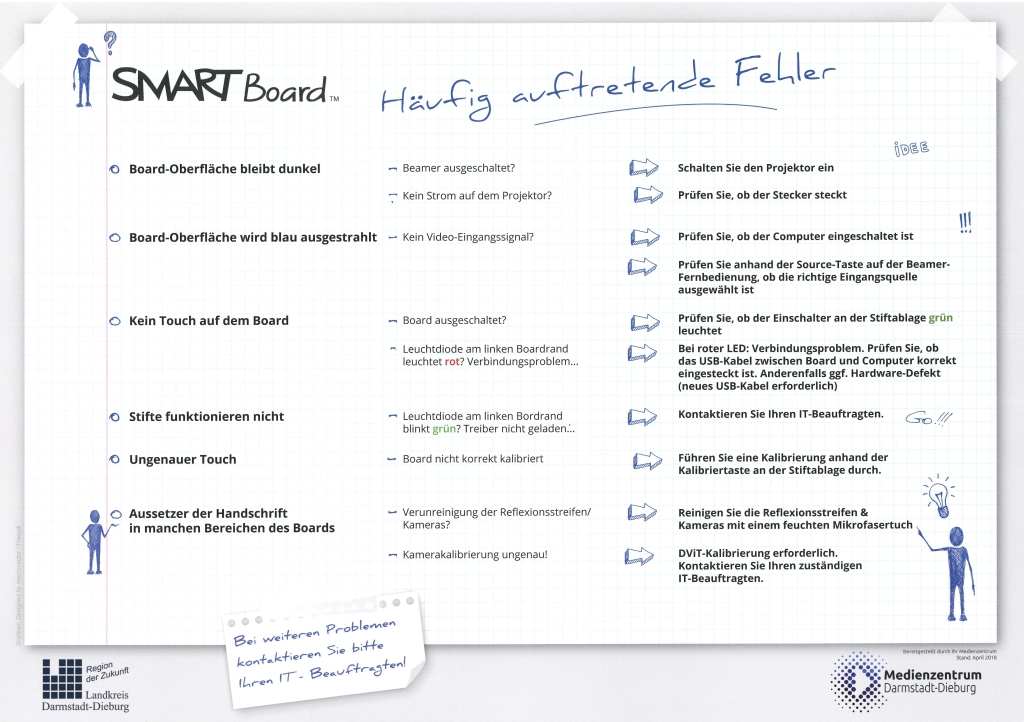 Problem: Der Bildschirm / die Tafel reagiert nicht mehr auf Tippen mit dem Finger (Touch-Funktion).
 Tipp: Um das Board (= das Display) wieder mit dem Rechner (PC) zu synchronisieren, kann man 2 Dinge tun: 1.) Das Display mal kurz aus- und wieder anschalten (Power-Taste links der Stiftablage). Das Kontrolllämpchen (rechts neben der Kalibrierungsfunktion) sollte g r ü n leuchten; 2.) Dem Display mal kurzzeitig den Strom abknipsen. Unter der Stiftablage des Borads, relativ mittig, kommt v o n h i n t e n (nicht auf der Unterseite!) ein kleines Kabel. Diesen Stecker eben kurz rausziehen zum "Resetten" und Synchronisieren der Verbindung und nach 3 Sek wieder einstecken. [Ggf. ist dagegen nur noch Schreiben mit Text-Marker möglich? Dann im SMART-Control-Panel an der linken Bildschirmseite wieder auf "Selektieren" umstellen (= kleiner schwarzer Pfeil).] Problem: Der Stift schreibt nicht da, wo seine Spitze sich befindet.
Tipp: Die silberne Kalibrierungs-Taste (rechts am Board, mit einem Kreuz drauf) drücken. Problem: Der Schüler schalten den Beamer via Fernbedienung per Smartphone-App [z.B. für Android: Universal Projector Remote Con] aus. Tipp: Menü --> Einstellungen --> Fernst.-Empfänger Front/Rück : Front Rück Aus : schaltet alle Empfänger ab. Problem: Bild und Ton am Smart-Boards GYM_BOARD PC 13 in Raum N-BIO.
Tipp:Wenn man die folgende Reihenfolge einhält, sollten Bild und Ton funktionieren:
2. Schritt: HDMI [Taste 6] als Eingang anwählen
Übersicht: Räume mit den neuen SMART Interactive Displays
| A-Bau | B-Bau | E-Bau | D-Bau | H-Bau | M-Bau | N-Bau |
|---|---|---|---|---|---|---|
| A.205 (PC-Raum) | B.101 | E.102 BoardPC _20 |
D.226 Kunst | H.120 (Aula) | M.101 | |
| A.006 (PC-Raum) | E.107 BoardPC _23 |
D.229 Kunst | H.202 | M.102 | ||
| E.108 BoardPC _41 |
D.100 Multimediaraum | H.203 | M.201 | |||
| E.113 BoardPC _25 |
D.104 Chemie | H.204 | M.202 | |||
| E.114 BoardPC _26 |
D.105 Chemie | H.102 | ||||
| E.203 BoardPC _44 |
D.133 Physik Laptop | H.103 | ||||
| E.204 BoardPC _21 |
D.136 Physik Wandrechner | H.104 | ||||
| E.209 BoardPC _24 |
D.129 Biologie Laptop BoardPC _07 |
H.112 | ||||
| E.210 BoardPC _42 |
D.131 Biologie Laptop BoardPC _09 |
H.113 | ||||
| E.215 BoardPC _27 |
D.132 Nawi Laptop BoardPC _08 |
H.114 | ||||
| E.216 BoardPC _45 |
D.120 Musik I BoardPC _67 |
H.121 | ||||
| E.305 BoardPC _49 |
D.123 Musik II BoardPC _68 |
H.122 | ||||
| E.306 BoardPC _50 |
H.123 | |||||
| E.311 BoardPC _48 |
H.212 | |||||
| E.312 BoardPC _43 |
H.213 | |||||
| E.317 BoardPC _47 |
H.214 | |||||
| E.318 BoardPC _46 |
H.223 | |||||
| H.224
|
Übersicht: Räume mit (gewöhnlichen) SMART-Boards (mit Beamer)
| A-Bau | B-Bau | D-Bau | E-Bau | H-Bau | M-Bau | N-Bau |
|---|---|---|---|---|---|---|
| D224 (KuKo) | E113 | N-Musik | ||||
| B102 | E114 | N1 | ||||
| B105 | E215 | N2 | ||||
| B106 | N3 | |||||
| N4 | ||||||
| B204 | N5 | |||||
| B207 | N6 | |||||
| B208 | N7 | |||||
| N8 | ||||||
| N9 | ||||||
| N10 |
Die Funktastatur Logitech K400 Plus
Hinweise zur Bedienung- Dank der linken und rechten Maustaste unter dem Touchpad
- Lautstärkeregler darüber
- Für die beidhändige Steuerung – beliebt gerade bei Benutzern, die gerne mit den Daumen navigieren – befindet sich eine linke Maustaste links oben auf der Tastatur. Navigieren Sie mit der rechten Hand, wählen Sie mit Ihrer linken aus.

SMART-Board Stifte
Wir haben an der FES inzwischen vier Generationen von SMART-Boards, die hinsichtlich der Stifte leider nicht kompatibel sind: (Um ein Foto zu vergrößern: rechte Maustaste --> Bild in neuem Tab öffnen!)| Board-Typ | System-Bezeichnung | Stift | Stift erkennbar an | Artikelnummer der Stifte bei Fa. Speedpoint |
|---|---|---|---|---|
| alte SMART-Boards (mit Beamer) |
SMART Board X885 |
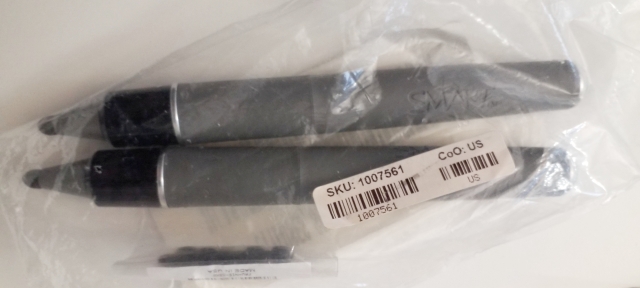 |
grau-schwarz | 132910 |
| mittelalte SMART-Board Displays (Bedienpanel auf der rechten Seite, Höhenverstellung: Öldruckpumpe) |
SMART Display SBID-7086 |
 |
in 4 Farben erhältlich; mit Leuchtdiode hinten; Konus an der Spitze ist aus Metall; darin eine gröbere Mine, mit der man schreibt |
139560 – schwarz 139561 – rot 139562 - grün 139563 – blau |
| neue SMART-Board Displays (Bedienpanel auf der linken Seite, Höhenverstellung: elektrisch) |
SMART Display SBID-7086R |
 |
in 4 Farben erhältlich; mit Leuchtdiode hinten; Konus an der Spitze ist aus Kunststoff; darin eine feine Mine, mit der man schreibt |
141190– schwarz 141191 – rot 141192 – blau 141193 – grün |
| SMART-Board Display Lautsprecher an der Frontseite |
SMART-Display RX-Reihe |  |
1 Stift für viele Farben (am Stift Taste für Farbwechsel), druckempfindlich für Strichdicke |
Elektronische Tafeln - Pro & Contra
| Vorteil | Nachteil |
|---|---|
| Die Welt ins Klassenzimmer holen: Veranschaulichen in Bild/Grafik, Audio, Video | kostet mehr Zeit im Handling |
| herummalen/annotieren in einem/r Bild/Grafik oder in einer (Schüler-)Lösung [relevant insbesondere für den sprachsensiblen Fachunterricht: einfach deutsche Begriffe aufs/ins Bild schreiben] |
bei entsprechendem Lichteinfall schlecht ablesbar |
| interaktive Anwendungen: Quiz, Zuordnungsübung per Drag & Drop (z.B. mit Hot Potatoes),... | kann ausfallen (u.U. für Wochen): Netzwerk nicht verfügbar (kein Login, kein Internet), Beamerlampe schwach, Batterien der schnurlosen Tastatur leer u.v.a.m. |
| spontan eine Schülerlösung an die Tafel projizieren (s. DokumentenKamera) | es können (bei einigen Systemen) nicht zwei Personen gleichzeitig schreiben |
| ein vorbereitetes Tafelbild / eine Aufgabe (selbst erstellt / aus der Community) aufrufen (spart Zeit) |
Möglichkeit der Sabotage / des Vandalismus / des Diebstahls: z.B. diverse Stecker ziehen, Verstellen der Beamer-Einstellungen (auch live, per App), Entwenden der Tastatur oder USB-Adapters bei Funktastaturen,... |
| ein Tafelbild abspeichern (und bei Bedarf wieder aufrufen) | Unterricht an der Tafel ist frontal, kein individualisiertes Lernen |
| Tafelbilder mit Kolleg/inn/en austauschen | |
| Schülerbeiträge zunächst unstrukturiert an der Tafel sammeln und erst anschließend im Unterrichtsgespräch durch Verschieben in eine Struktur bringen | |
| Instant Feedback - Schüler-Umfragen einfach in Echtzeit! Per App und QR-Codes | |
| kein Kreidestaub, kein Tafelwischen | |
| (passive) Medienkompetenz wird "nebenbei" vermittelt. Schüler erfahren, was man mit einem Computer alles Sinnvolles tun kann... |
|
| Werkzeuge für Count-Down (mit Gong), Würfeln etc. |
Weblinks
- myBoard - herstellerunabhängiges Portal zum methodisch-didaktischen Einsatz von interaktive Whiteboards und Medien im Unterricht und Seminar
Literatur
- interaktive whiteboards. (Themenschwerpunkt) Hrsg. Stefan Aufenanger und Petra Bauer, Computer + Unterricht 78, Friedrich Verlag, 2010. Darin insbesondere: Gutenberg, Ulrich.: Szenarien für den Einsatz von Whiteboards im Unterricht. Plädoyer für eine gesamtkonzeptionelle Wahrnehmung Interaktiver Whiteboards, S. 21-22, sowie: J. Schnier: Lehren und Lernen mit Whiteboards, S. 26-32
- Interaktive Whiteboards im Unterricht: Das Praxishandbuch. Von Ulrich Gutenberg, Thomas Iser, Christian Machate, Schroedel Verlag, 2010 [Taschenbuch, 96 Seiten]
Port-Belegung am DLink-Switch
- Port 1: Tafel-PC (Windows)
- Port 2: Tafel-Display (Android)
- Port 5: Anschluss zur Netzwerkdose (an der Wand)
Siehe auch
- Mediengestützt Unterrichten / e-Learning: was alles mit Board + Smartphones in Schülerhand möglich ist!
- Bring-Your-Own-Device (BYOD): Bildschirm des eigenen Geräts auf dem SMART-Board anzeigen!
- Trouble-Shooting


| I | Attachment | Action | Size | Date | Who | Comment |
|---|---|---|---|---|---|---|
 pdf pdf |
Anleitung_SMART_Mirror_App_als_Standard-Bildschirmfreigabe-App_einrichten.pdf | manage | 493 K | 14 May 2025 - 06:57 | ThomasEmdenWeinert | |
| pdf |
Epson_EB-675W_UsersGuide.pdf | manage | 6 MB | 10 Nov 2022 - 15:48 | ThomasEmdenWeinert |


 Main
Main Copyright © by the contributing authors. All material on this collaboration platform is the property of the contributing authors.
 Ideas, requests, problems regarding Foswiki? Send feedback